Установка VMware ESXi
Рекомендуется только для услуги Выделенные серверы.
Рассмотрим процесс установки VMware ESXi 7.0 U3d на выделенный сервер HPE с использованием интерфейса iLO (Virtual Media/Virtual Boot) на диск 3PAR, подключенный по Fibre Channel (FC).
Установка
Перед установкой создайте тикет в поддержку для настройки LAG на коммутаторе (один порт будет временно отключен).
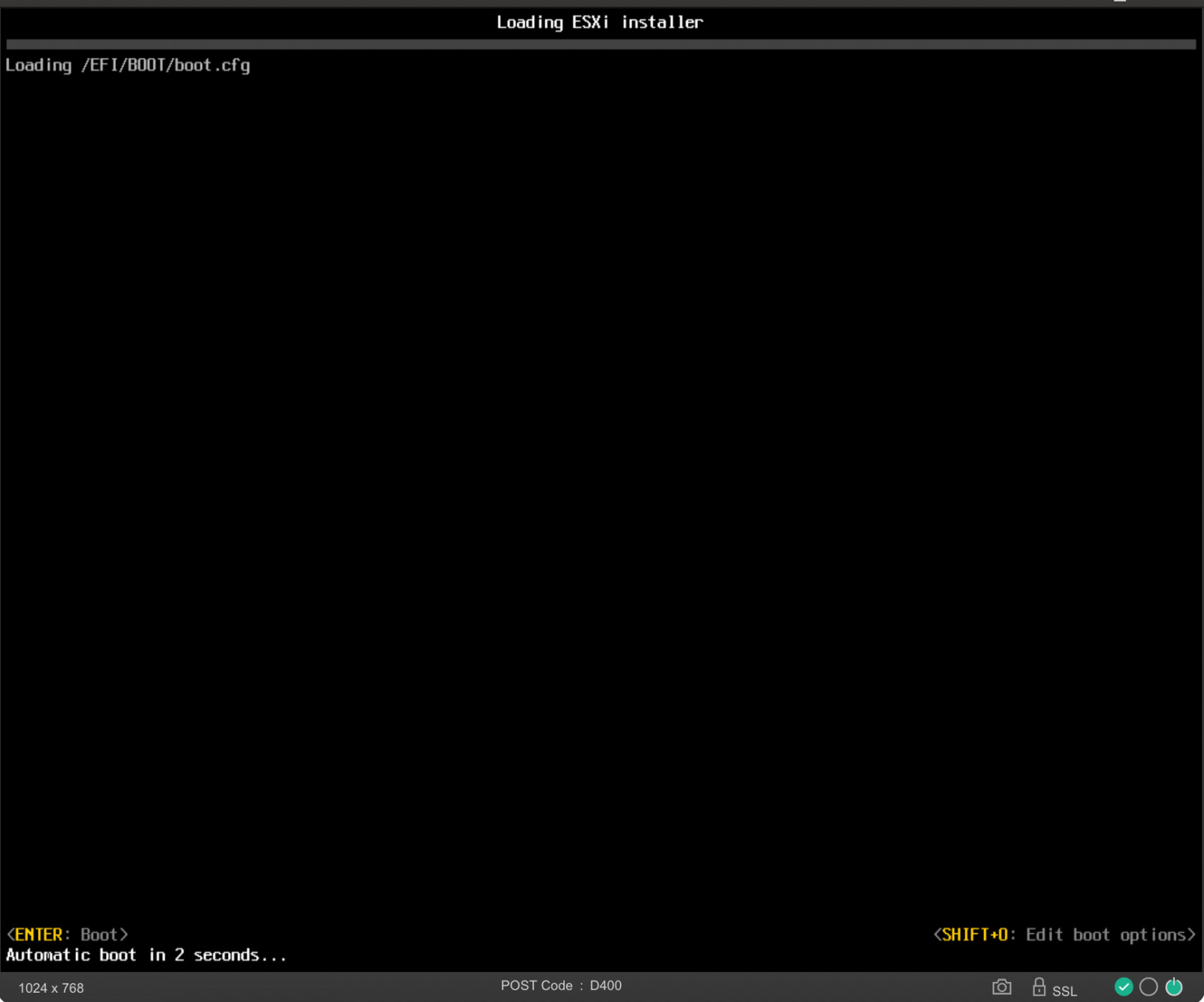
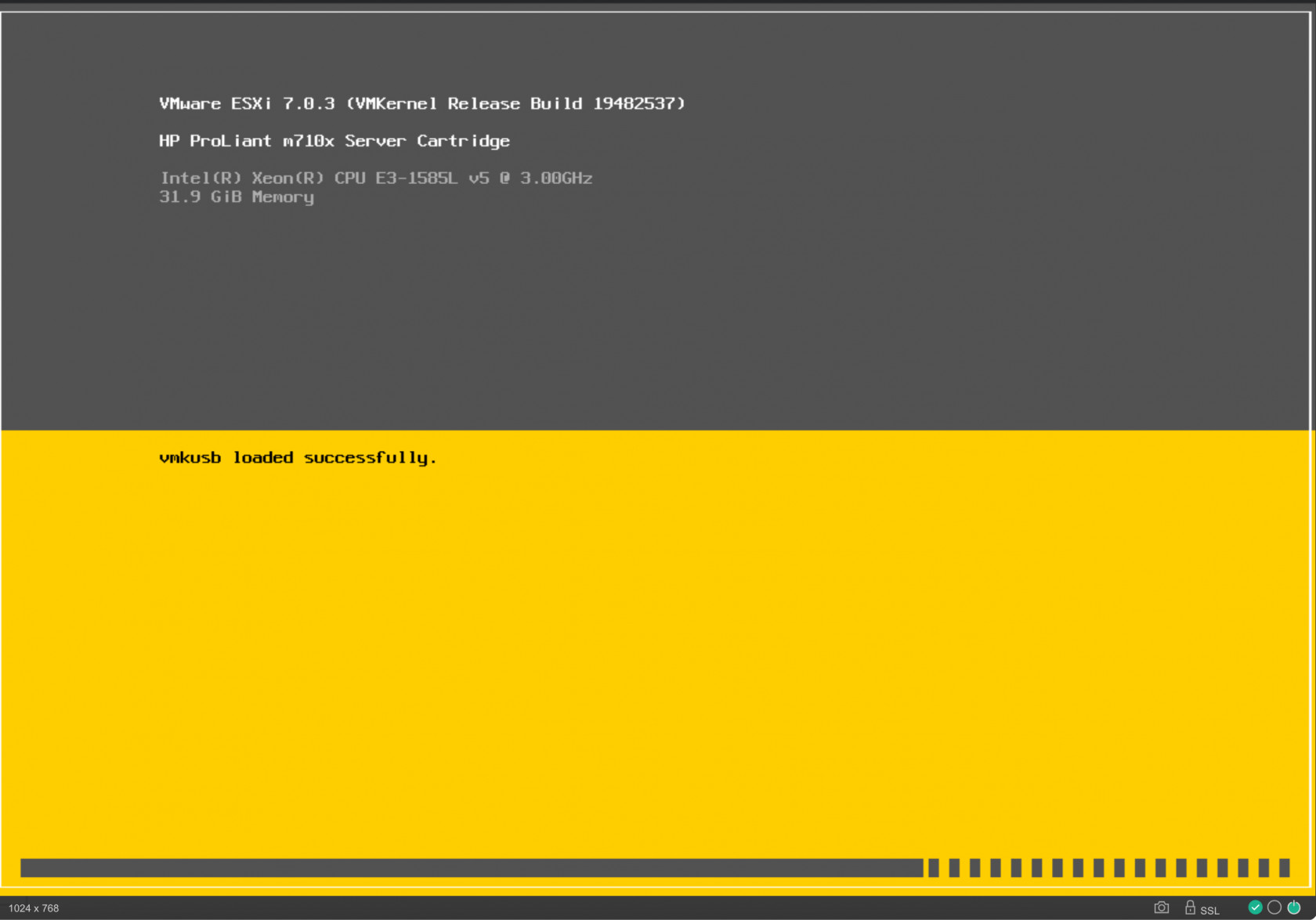
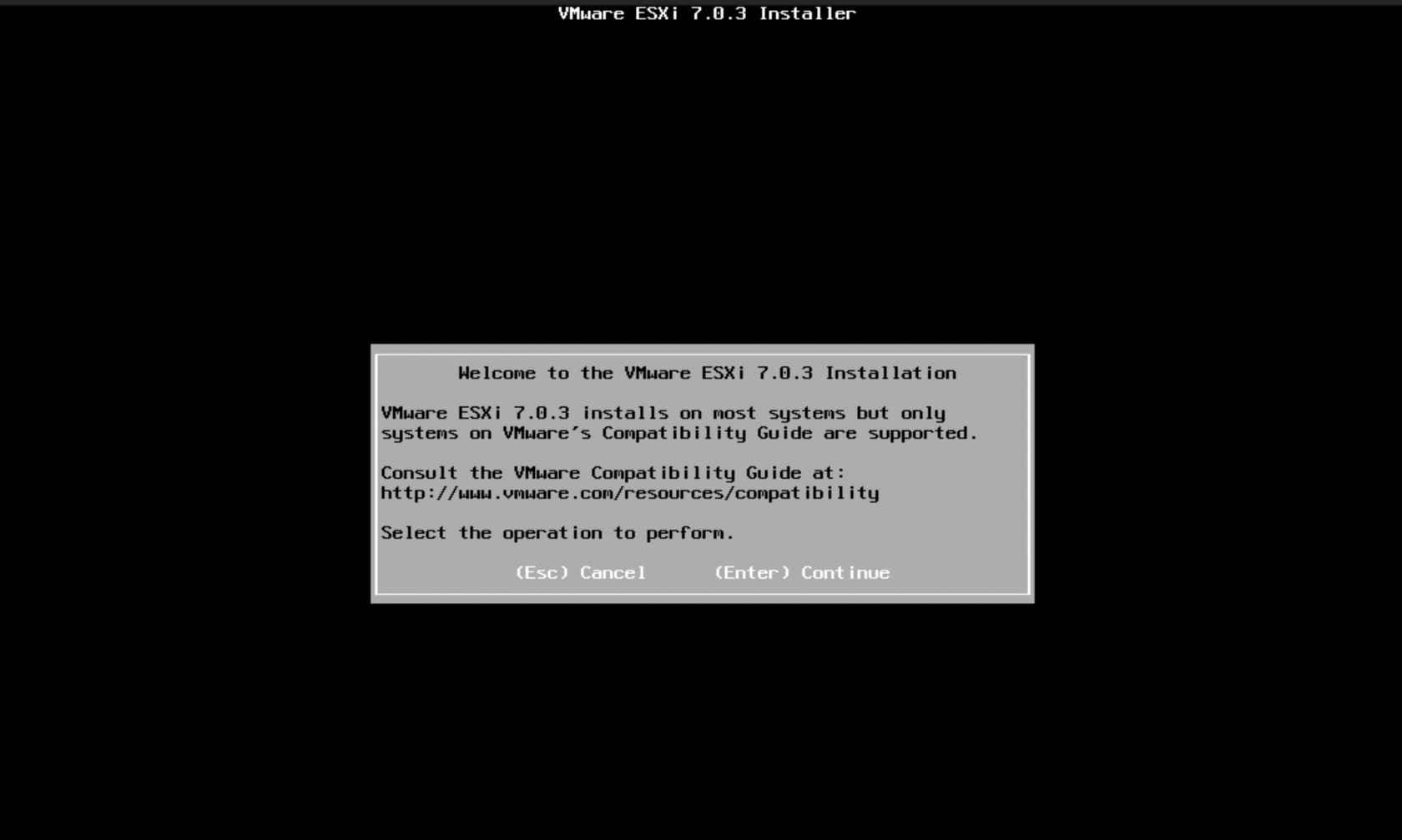
Скачайте заранее нужный вам ISO-образ. В загрузчике ESXi выберите ESXi-7.0.0… installer и нажмите Enter.
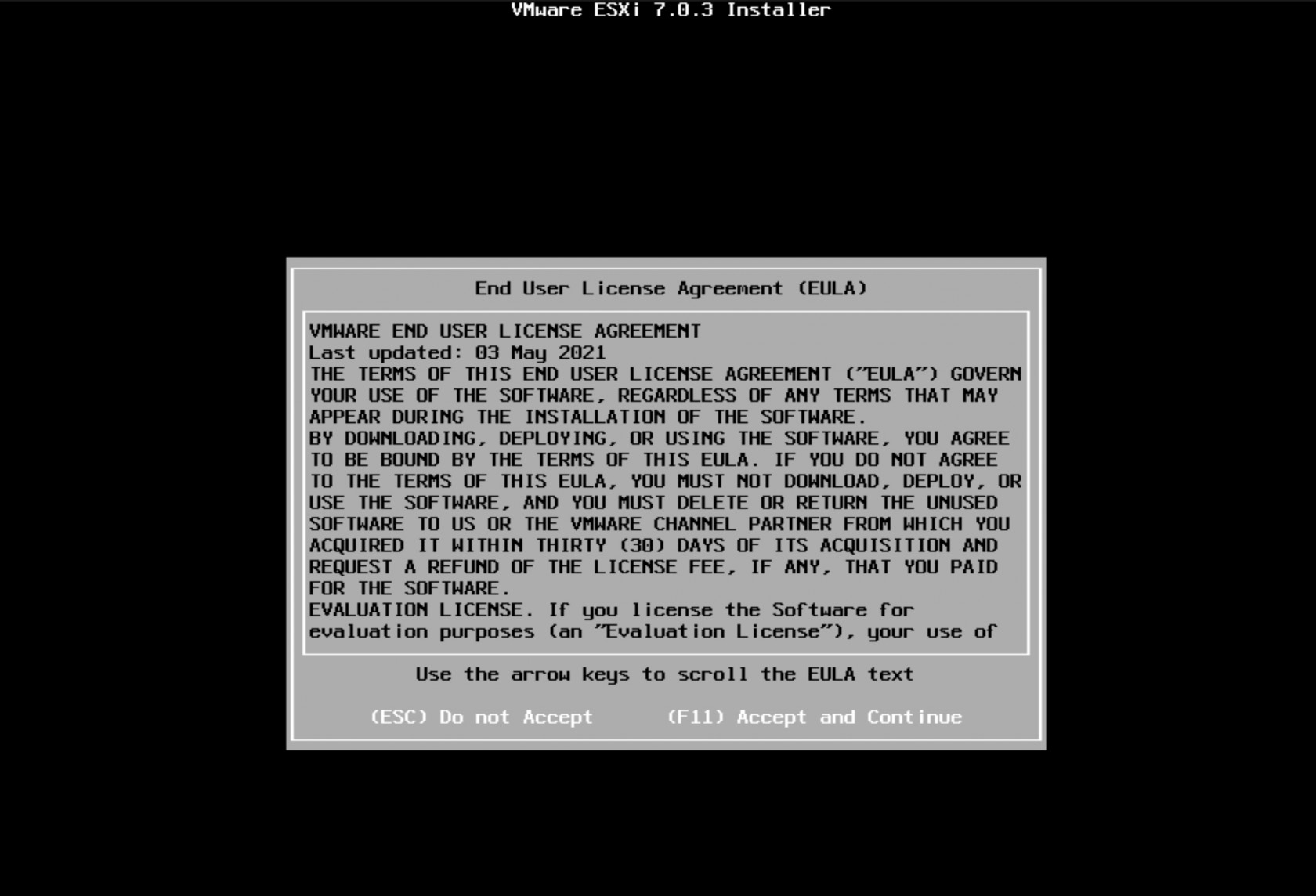
Примите EULA (End User License Agreement): нажмите F11 для Accept.
Выбор диска
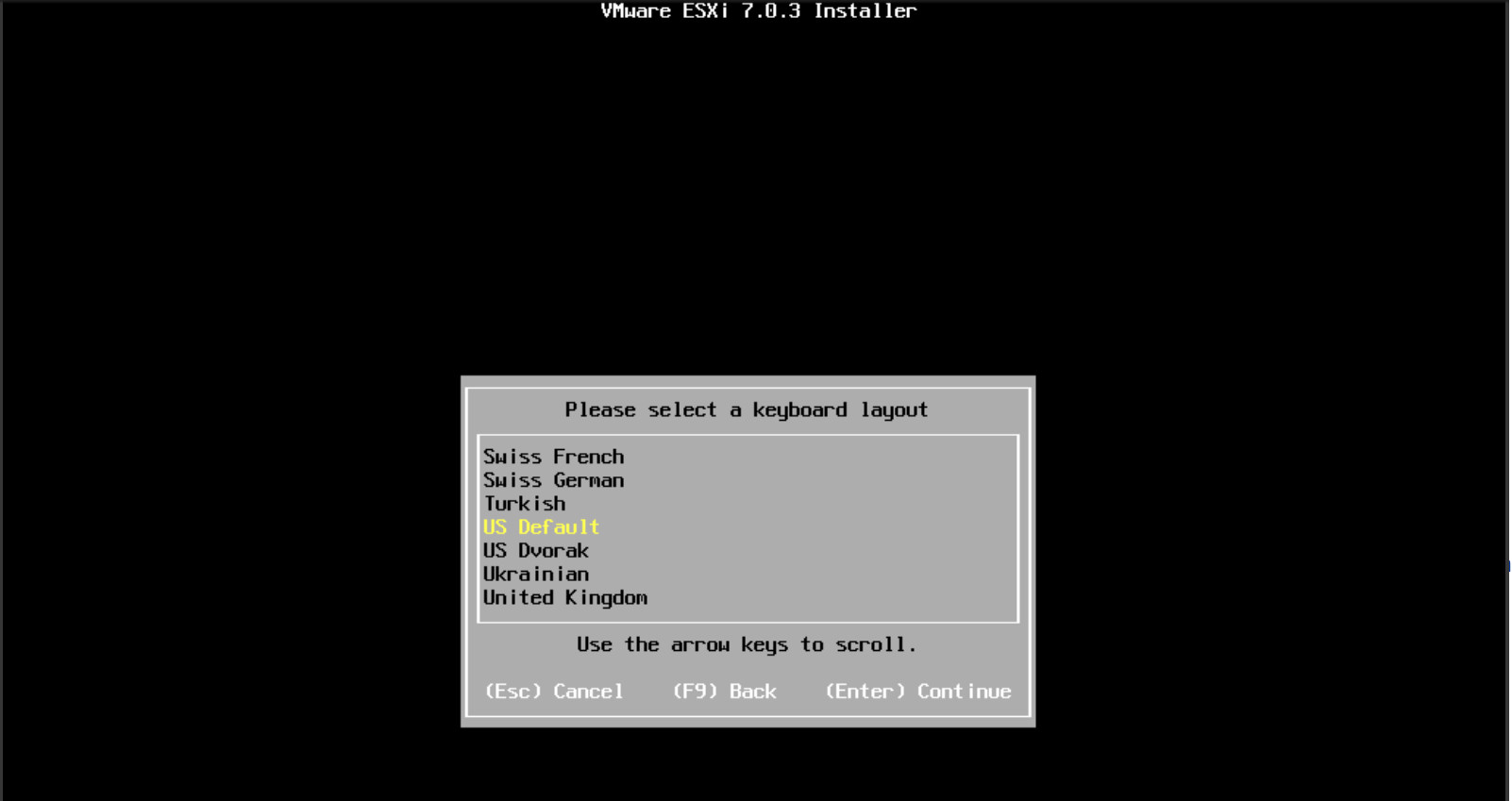
В разделе Keyboard layout выберите подходящую раскладку (например, US Default).
В разделе Select a disk to install or upgrade ESXi отобразится список всех видимых дисков:
Локальные — как mpx.vmhbaX или t10.XXX.
Подключенные по FC — как naa.XXXX (идентификатор LUN с SAN).
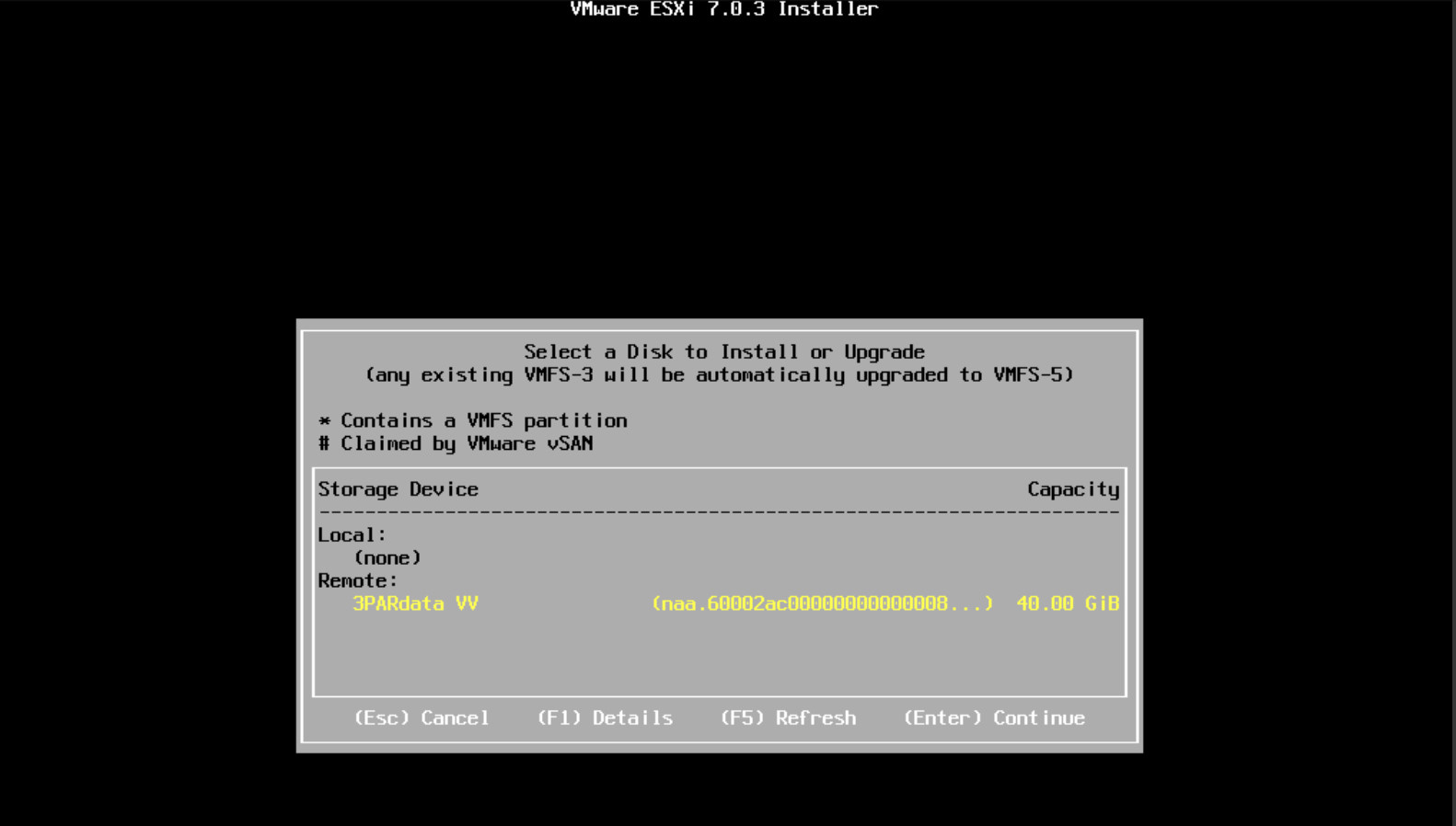
Выберите FC-диск (например, naa.6002ac000000000000821a001e8cc на основе вашего предыдущего скриншота).
Warning
Это сотрет все данные на диске! Подтвердите выбор и нажмите Enter.
Настройка
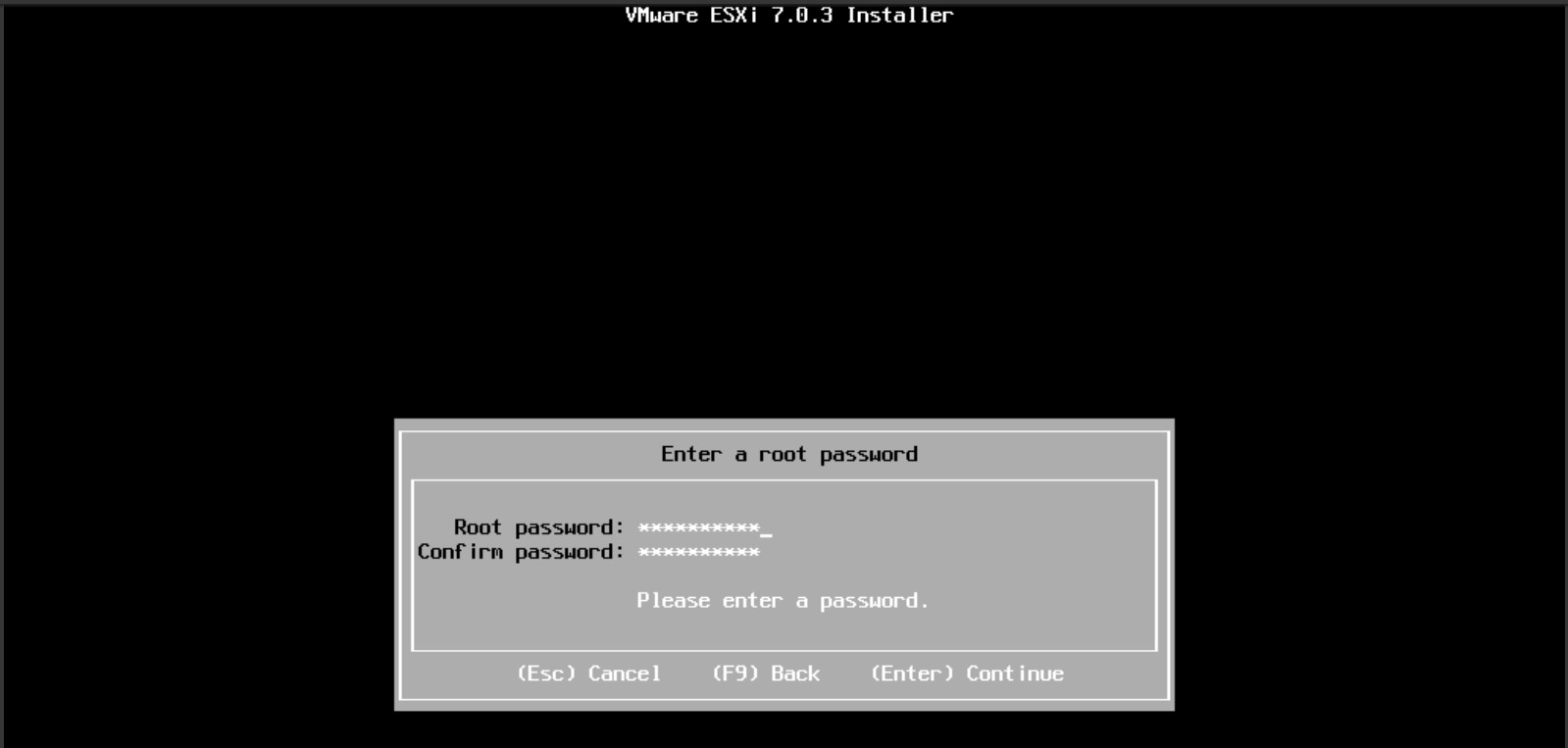
Создайте сильный пароль Root password (минимум 8 символов, с буквами, цифрами и символами).
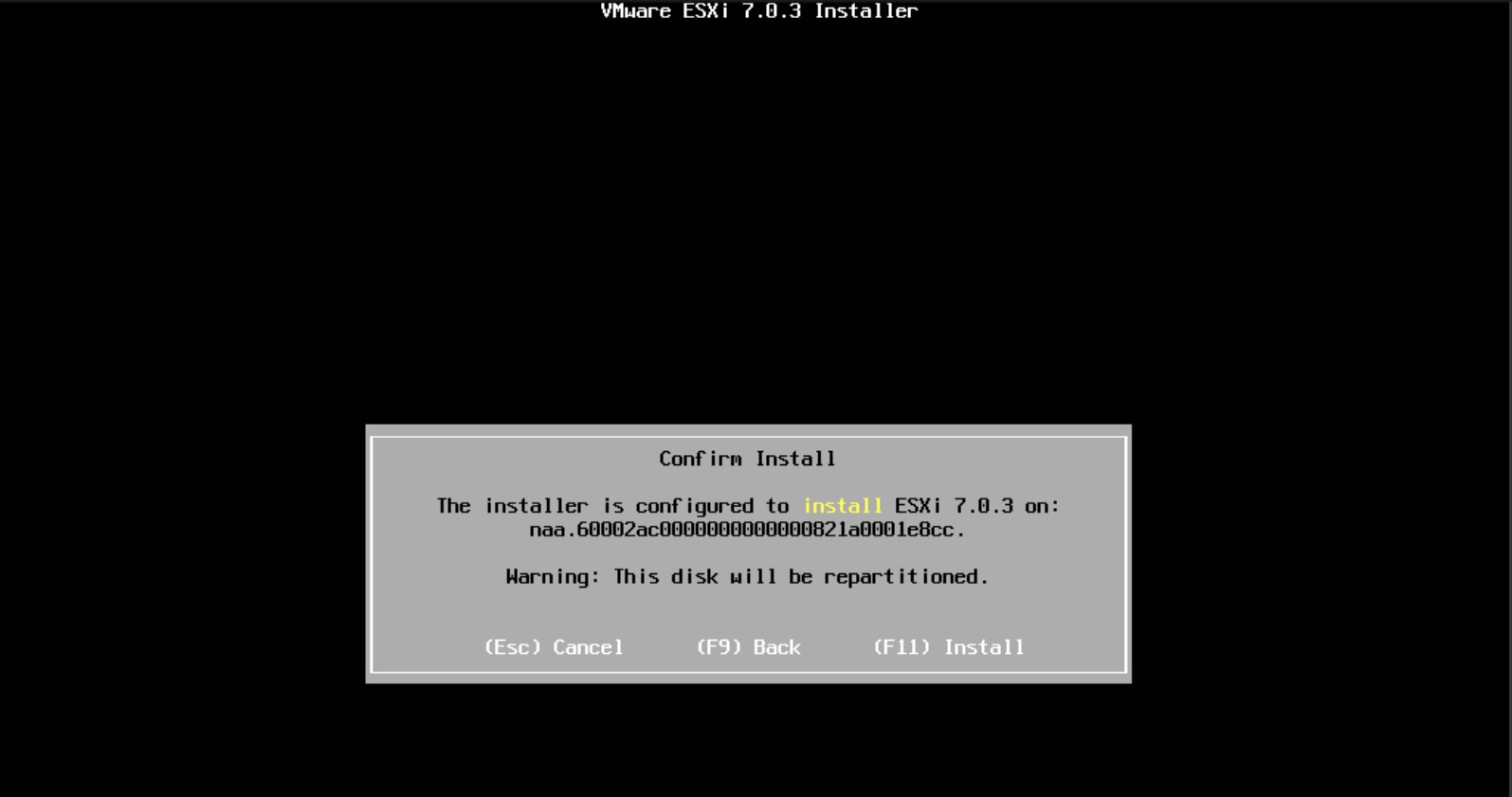
Install ESXi: Нажмите F11 для подтверждения. Установка займёт 5–15 минут (зависит от диска и сервера).
Перезагрузка сервера
После завершения установки нажмите Enter для Reboot. Сервер перезагрузится с установленного ESXi.
В iLO Remote Console откройте загрузку ESXi (DCUI — Direct Console User Interface, синий экран с информацией о хосте).
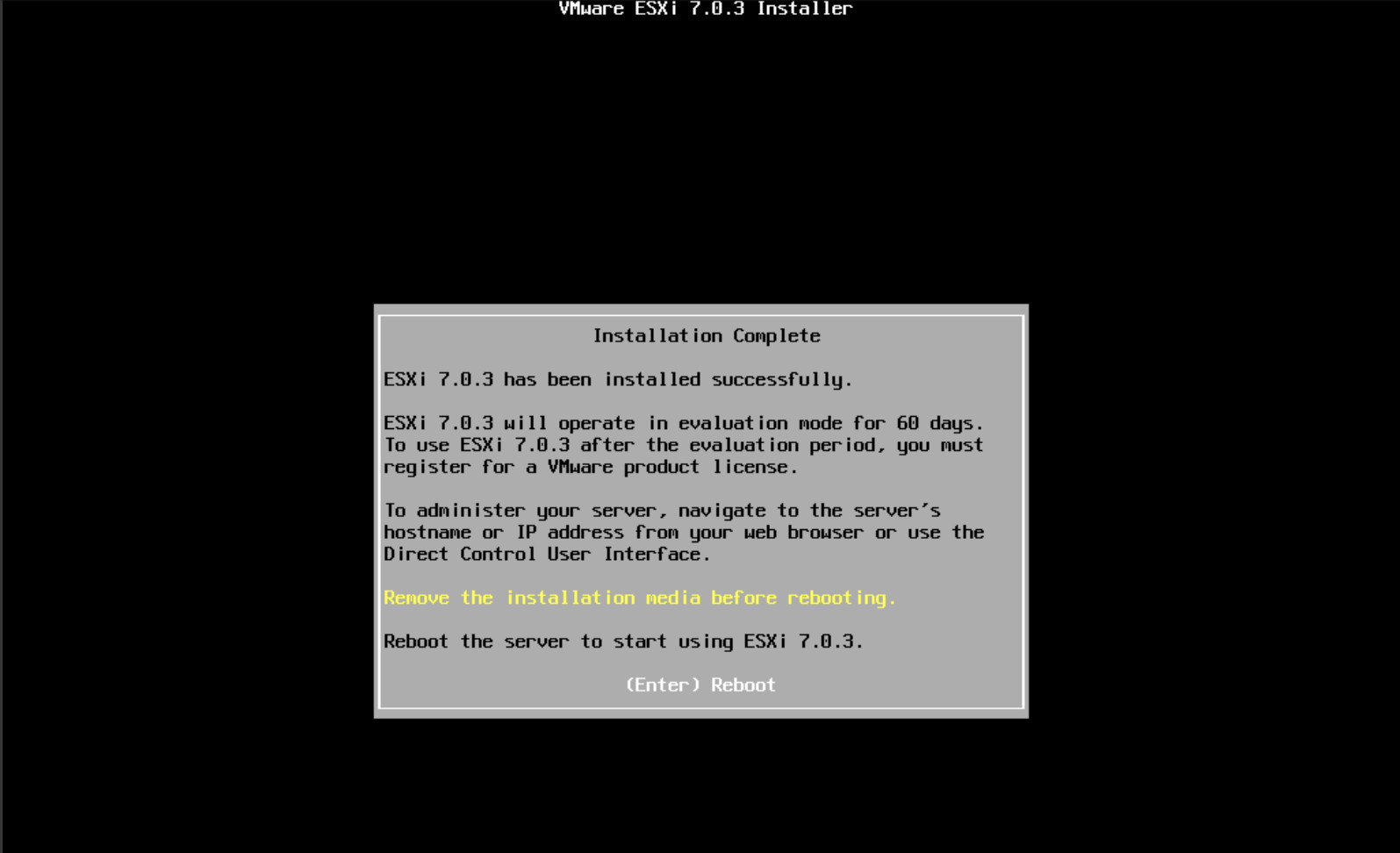
Проверьте доступ к ESXi через iLO.
В iLO Remote Console gосле загрузки отобразится DCUI.
Если сеть настроена (DHCP по умолчанию), хост получит IP, но обычно это будет выглядеть так:
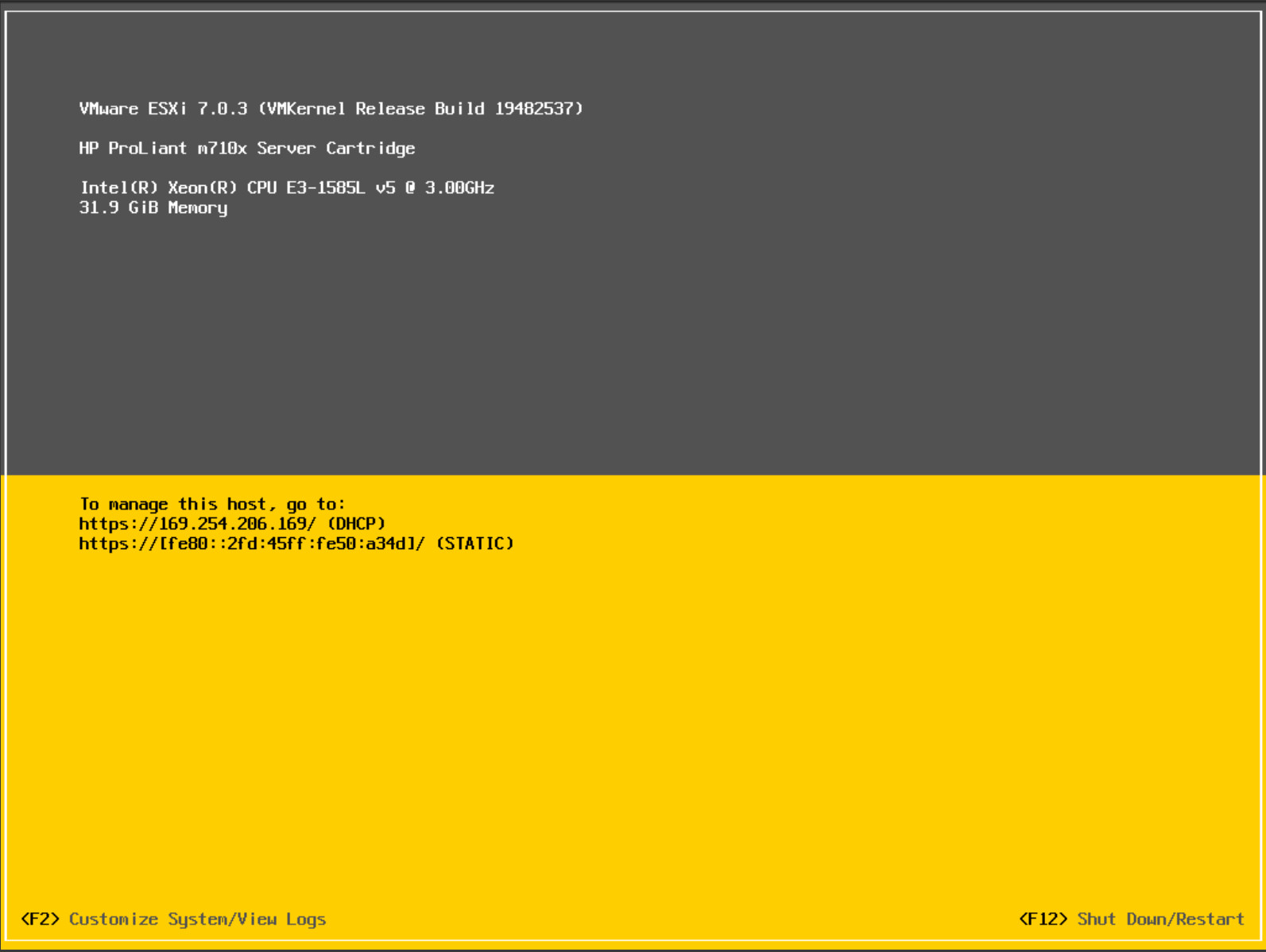
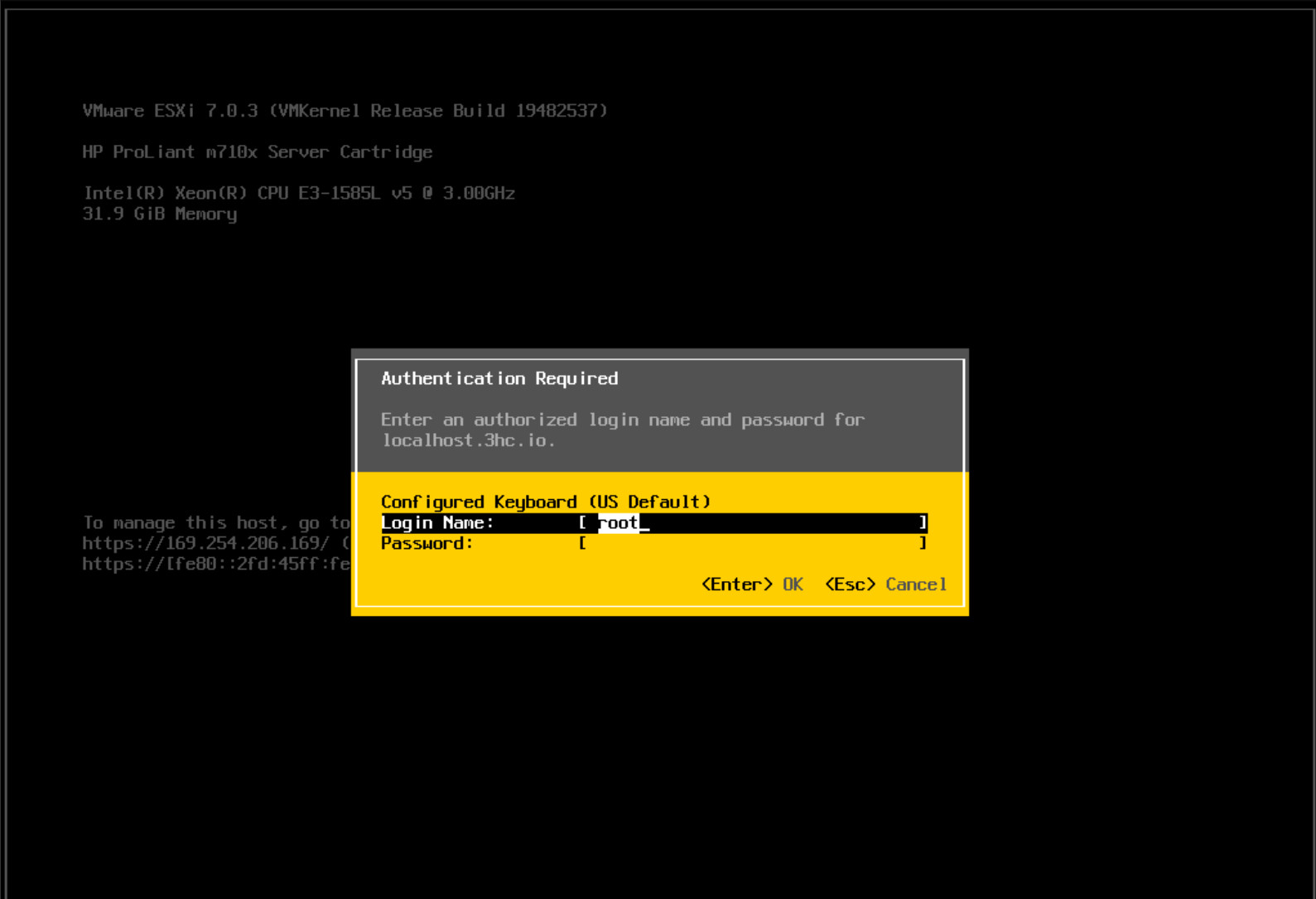
Проверьте базовое состояние в DCUI (через iLO). Нажмите F2 и войдите, используя root-пароль.
Проверьте System Customization.
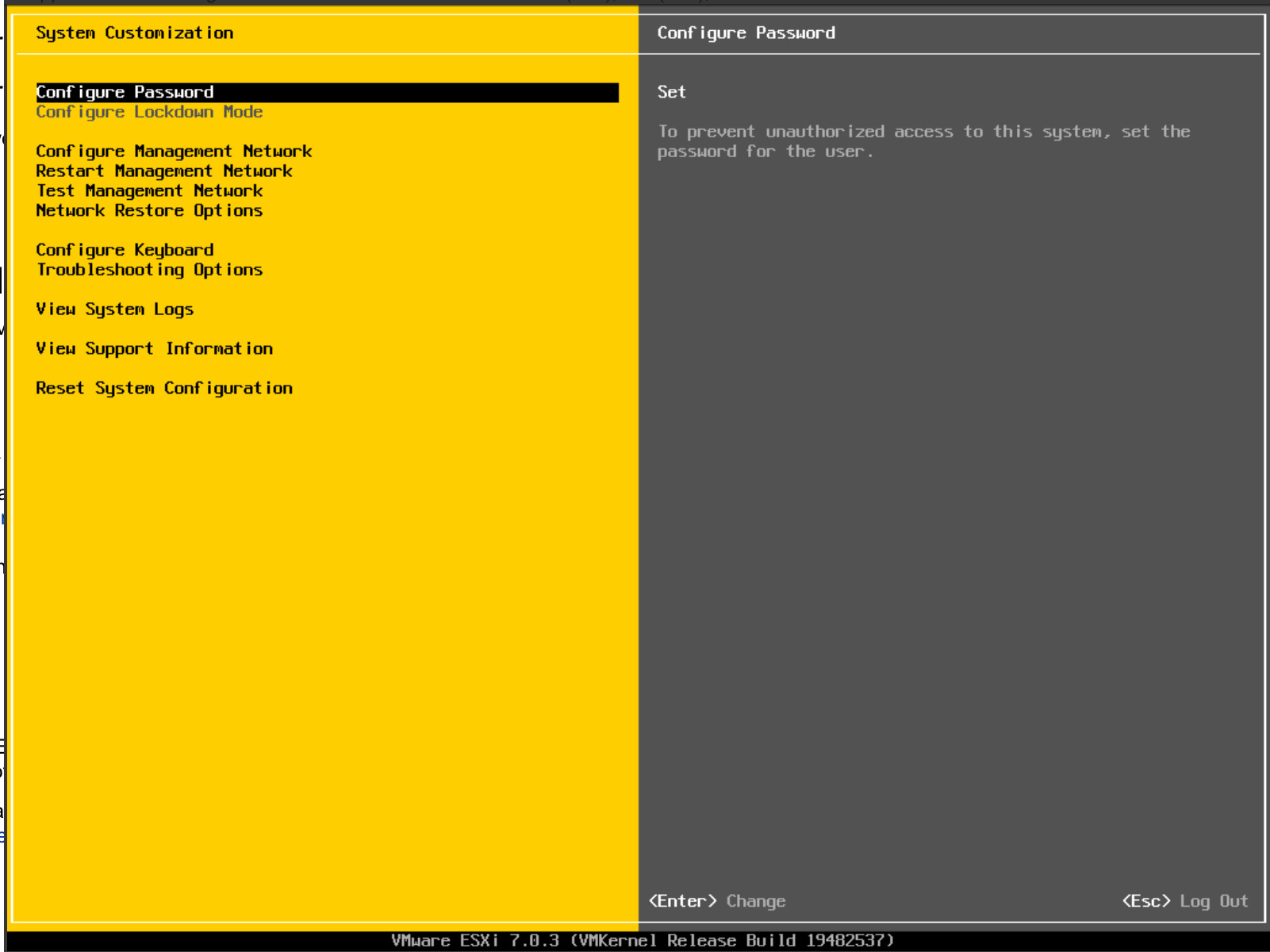
Настройка сети через iLO (DCUI)
Настройки выполняются в DCUI (через iLO Remote Console) - статический IP, шлюз, DNS.
Для настройки Management Network:
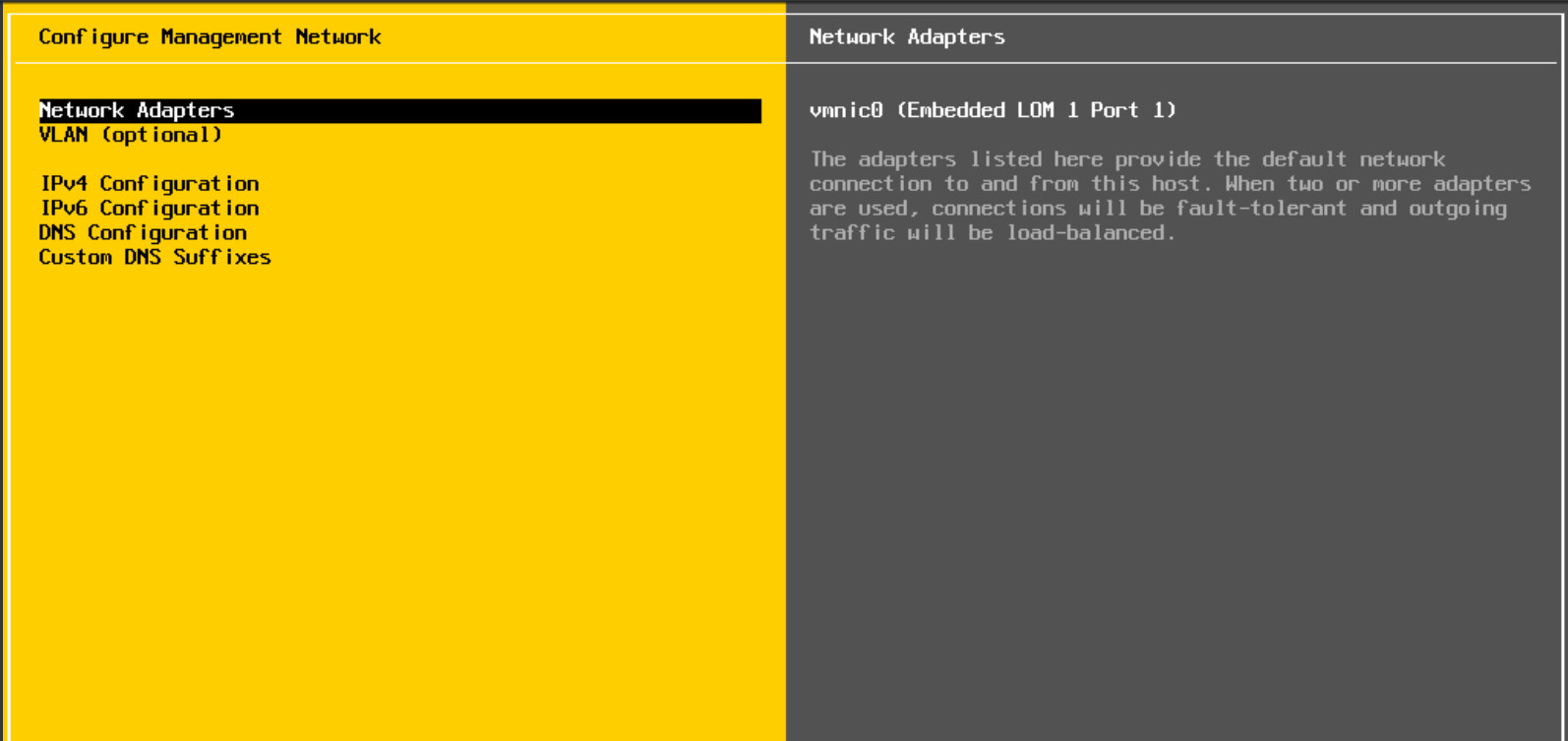
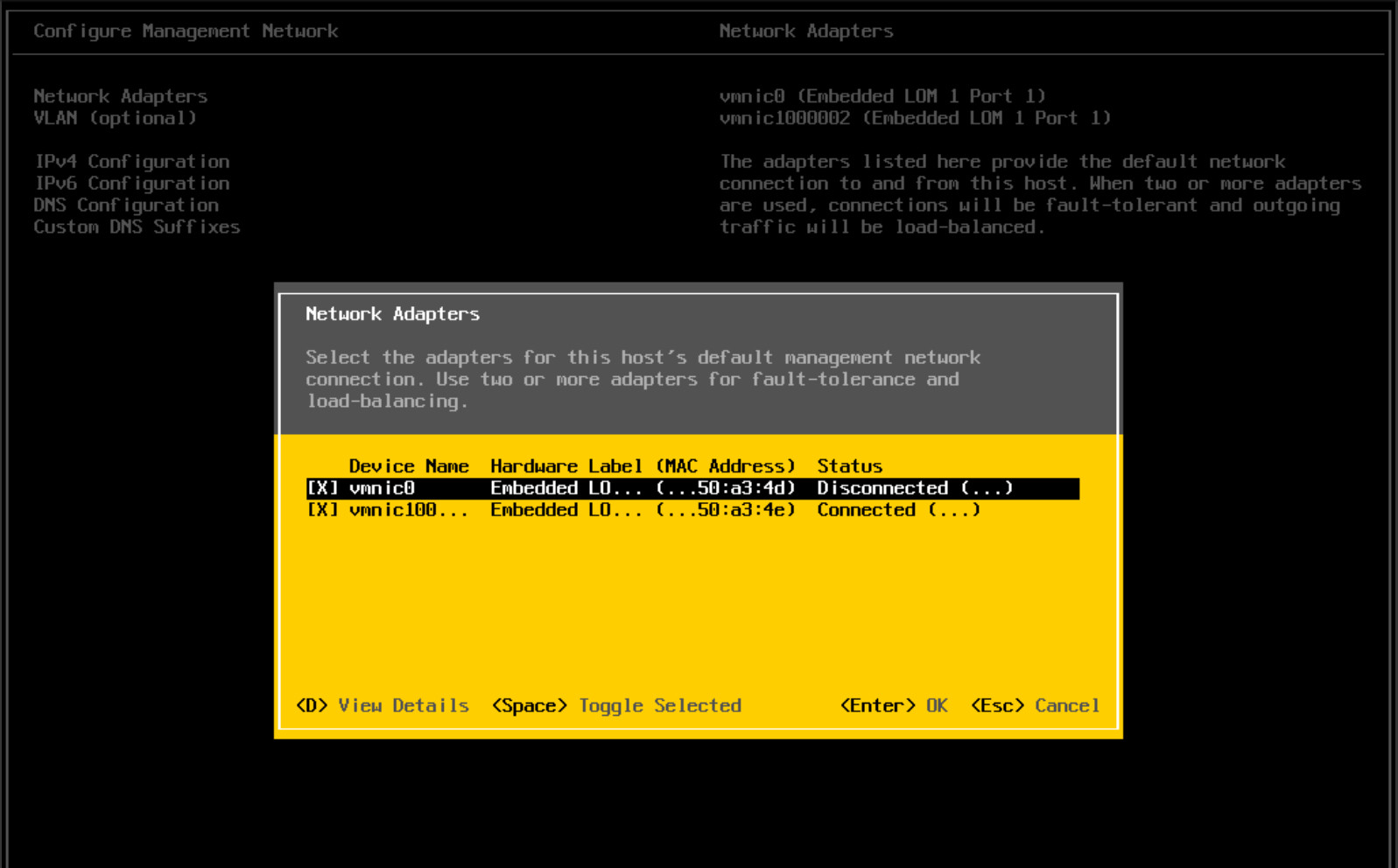
Выберите Configure Management Network → Network Adapters, активируйте оба порта и нажмите Press Enter.
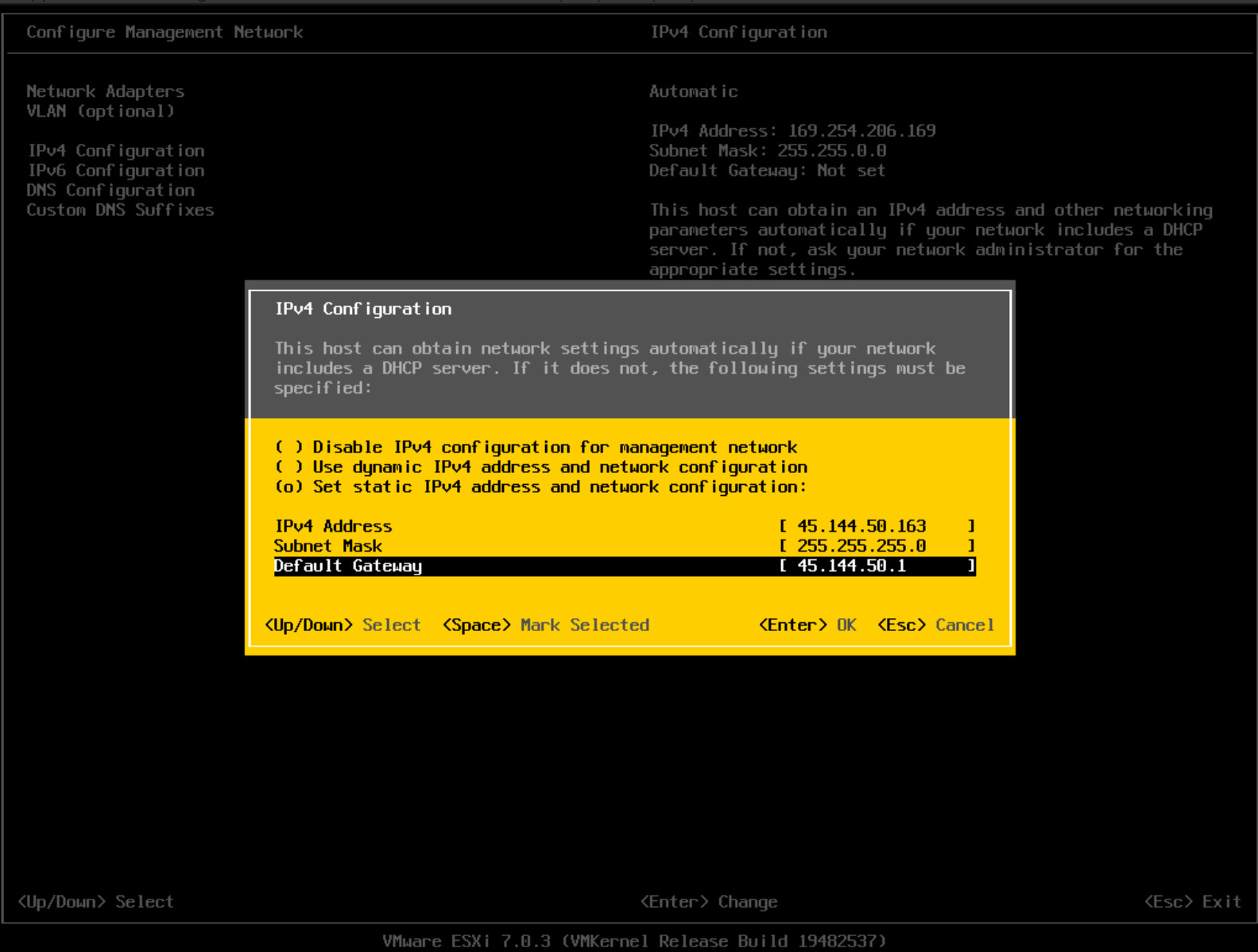
Перейдите в Configure Management Network → IPv4 Configuration → Set static IPv4 address:
IPv4 Address: введите статический IP (например, 45.144.50.163).
Subnet Mask: введите, например, 255.255.255.0.
Default Gateway: IP шлюза (например, 45.144.50.1).
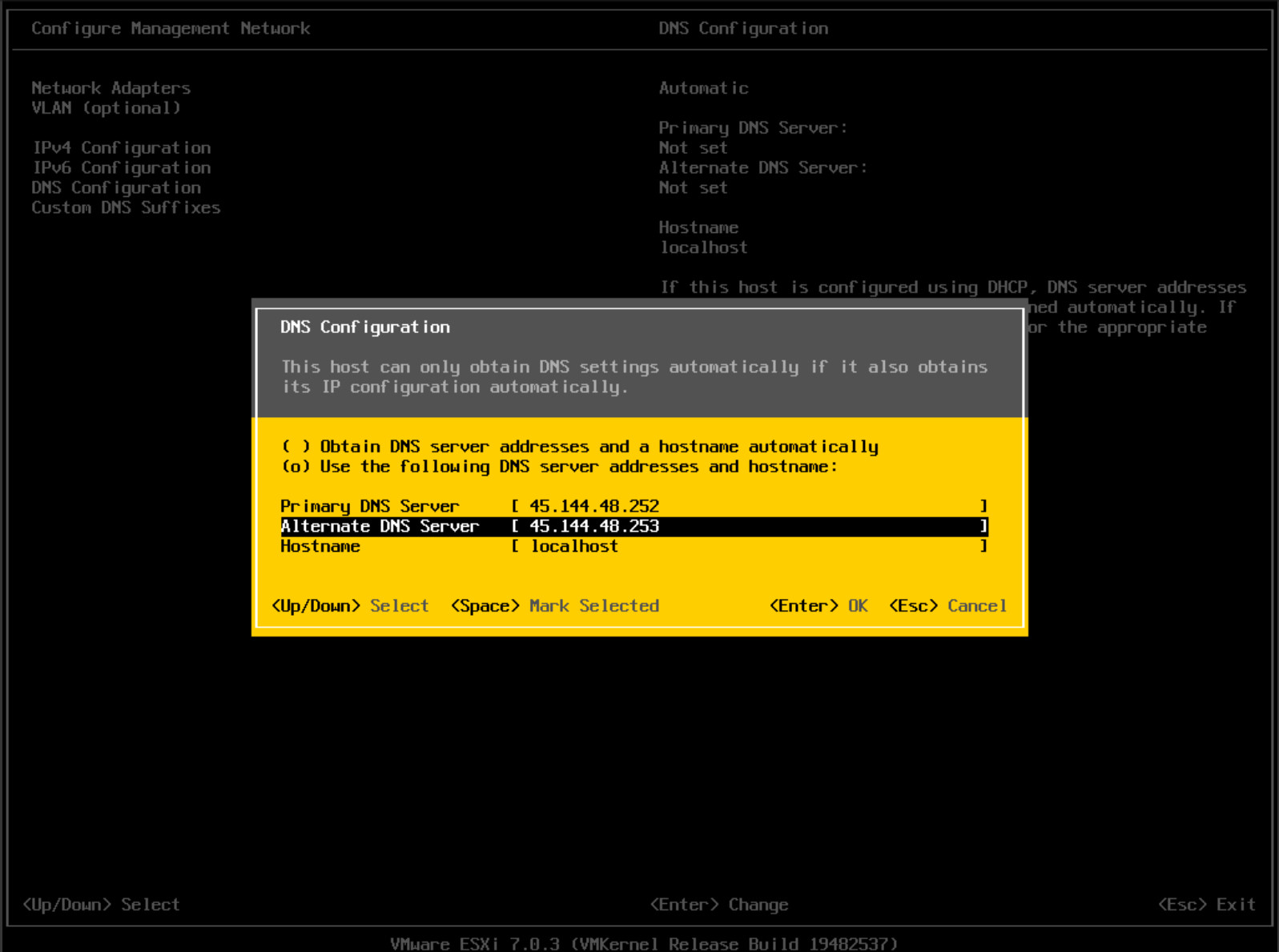
Настройте DNS Configuration → Use the following DNS server addresses:
Primary DNS Server: например, 45.144.48.252
Alternate DNS Server: например, 45.144.48.253.
Hostname: укажите имя хоста (например, esxi-host.local).
Подтвердите изменения, набрав Y → Restart Management Network? → Y. Подождите около 30 секунд.
После сохранения вернитесь в System Customization и сделайте проверку сети:
В DCUI выполните:
Test Management Network
Проверьте доступность, например:
8.8.8.8
Если статус OK — сеть настроена корректно.
Если filed — перепроверьте введённые параметры.
После успешной проверки доступности сети перейдите в веб-ESXi, открыв https://<ваш_IP> → Логин root.
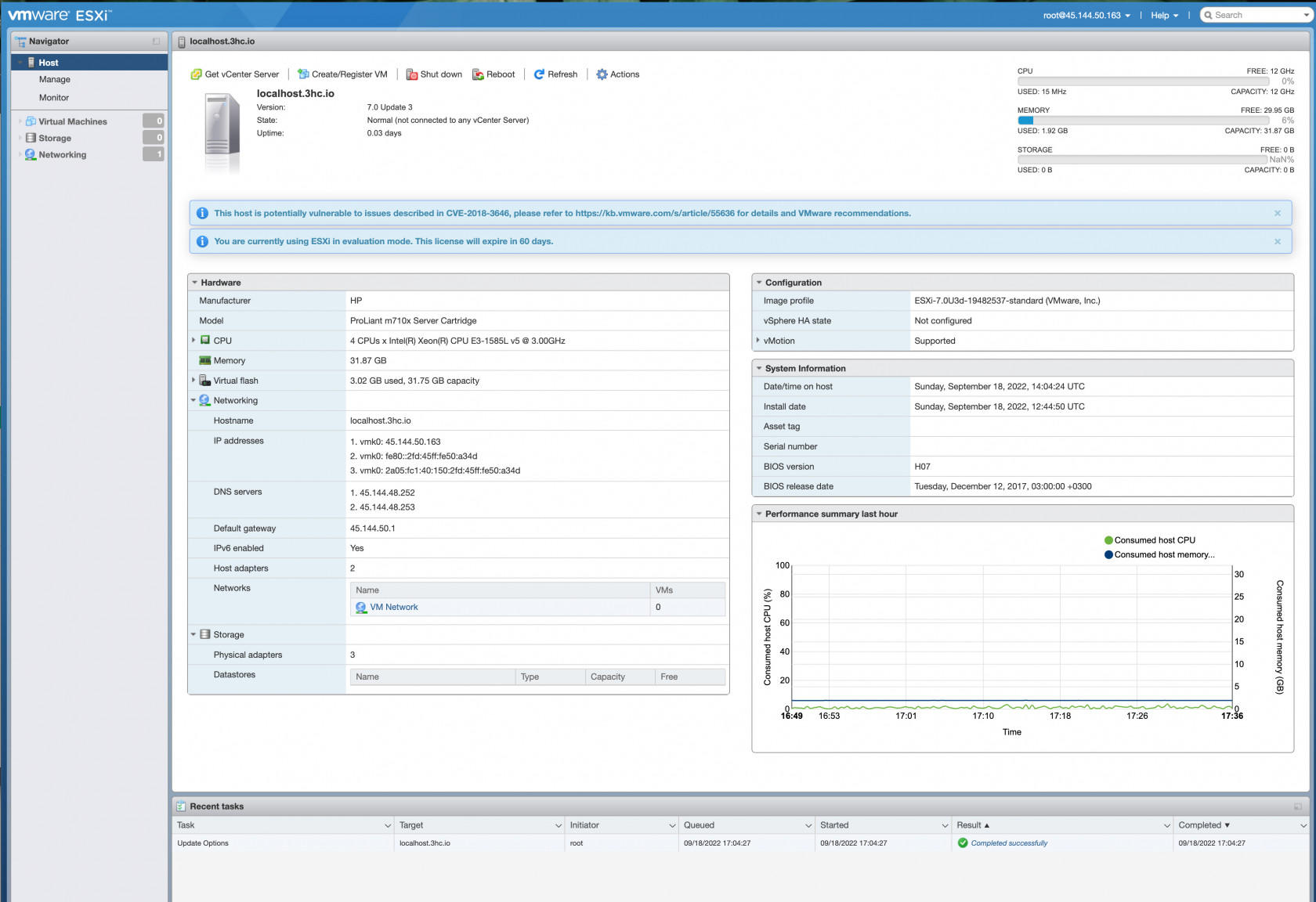
Перейдите в Networking → VMkernel NICs, убедитесь, что vmk0 имеет указанный статический IP, маску, шлюз и DNS.
Проверьте DNS-сервер, открыв Host → Manage → Networking → DNS.
Активация сетевых адаптеров
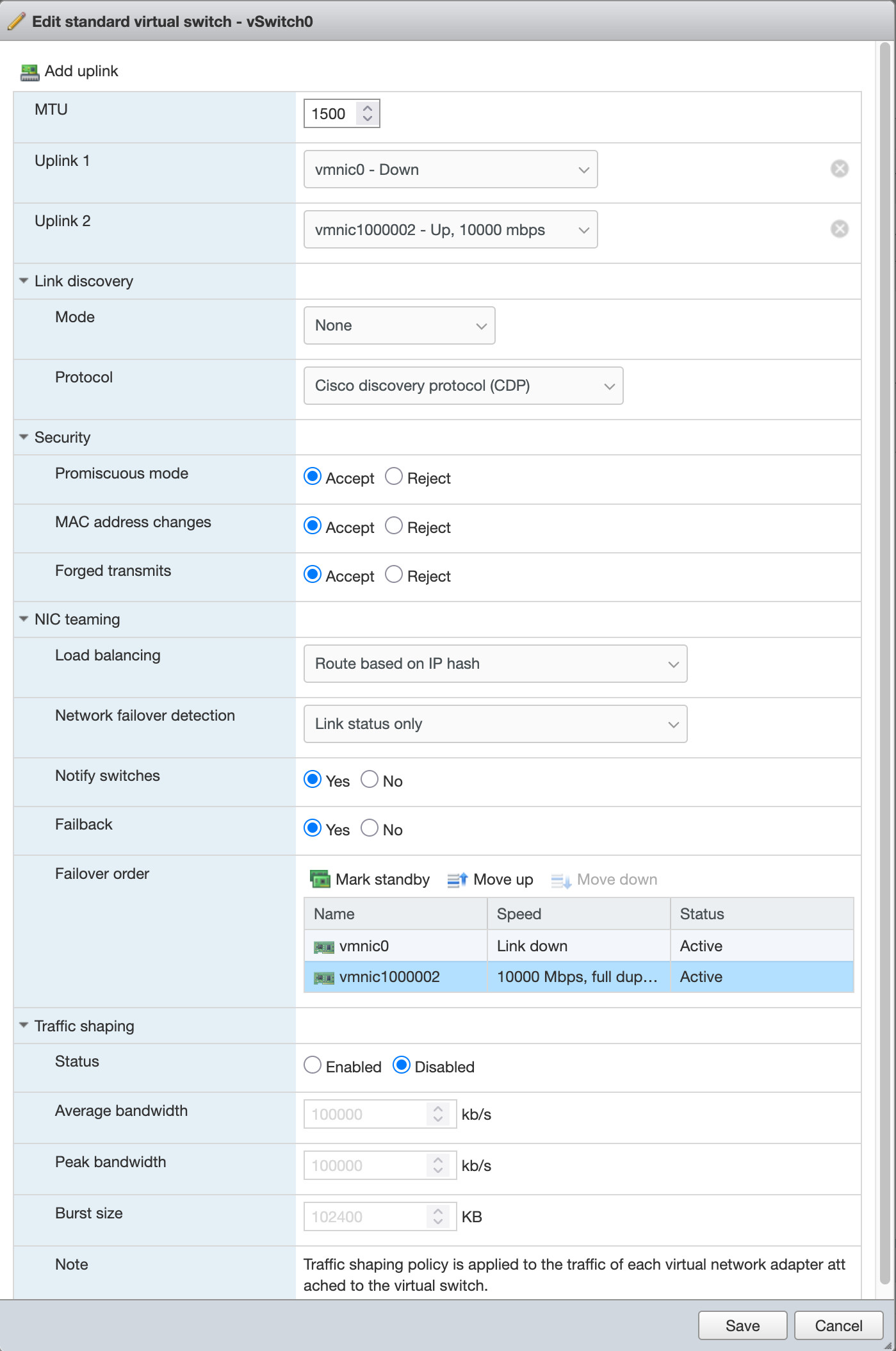
Для отказоустойчивости объедините два NIC в vSwitch с балансировкой (Route based on IP hash). Убедитесь, что один порт на коммутаторе (Ethernet2) выключен перед этим шагом.
Через веб-ESXi (рекомендуется):
Networking → Virtual Switches → Add standard virtual switch. - Name: vSwitch0. - Uplinks: Добавьте появившиеся линки, в примере: vmnic0 и vmnic1000002.
Link discovery: - Mode: None - Protocol: Cisco discovery protocol (CDP)
Security:
Promiscuous mode: Accept
MAC address changes: Accept
Forged transmits: Accept
NIC teaming:
Load balancing: Route based on IP hash
Network failover detection: Link status only
Notify switches: Yes
Failback: Yes
Failover order: Status: Active для обоих портов
Сохраните изменения: Save.
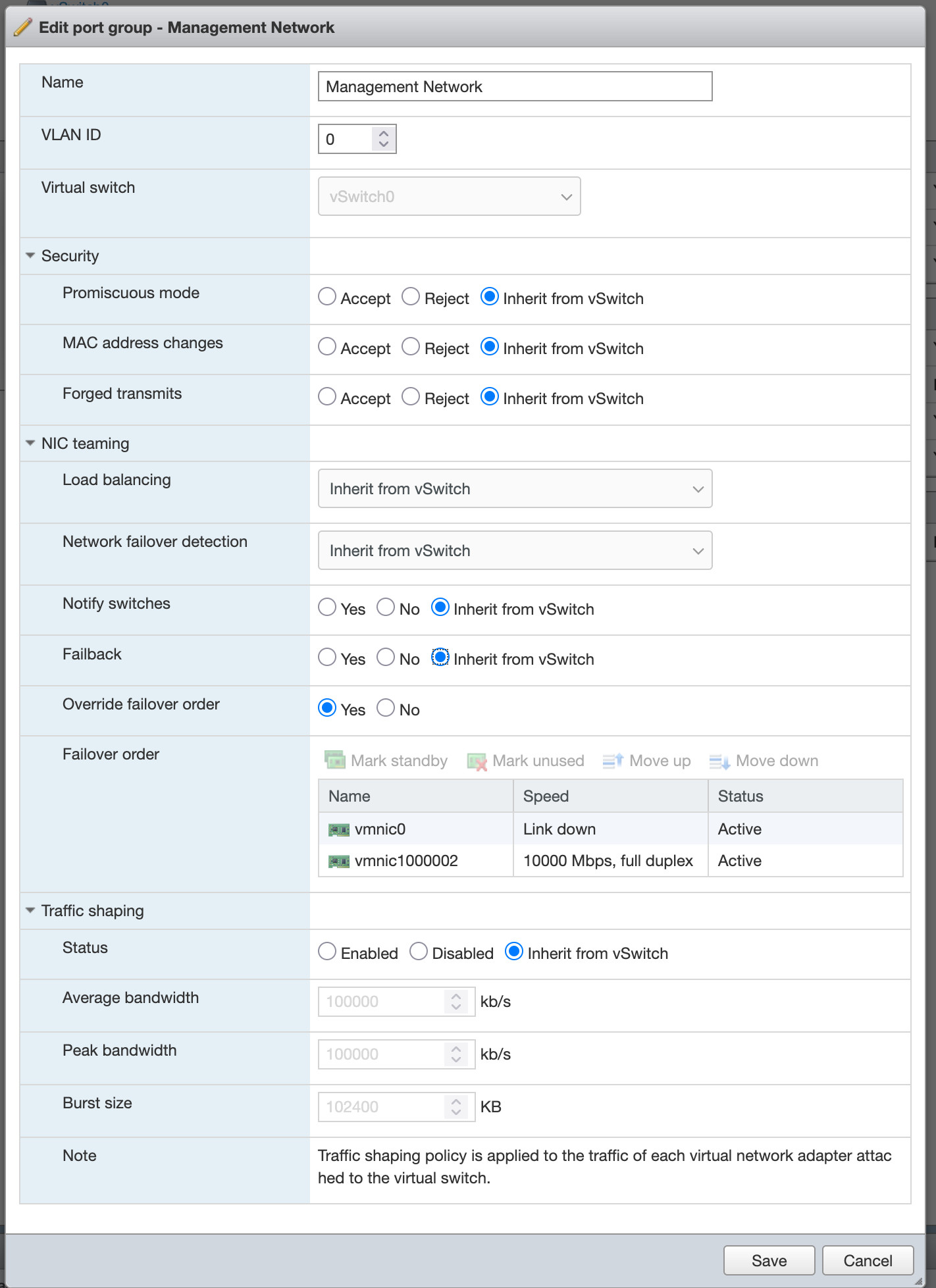
Port groups → Add port group (для management, если нужно: Name: Management Network, VLAN ID: если требуется).
Link discovery: - Mode: None - Protocol: Cisco discovery protocol (CDP)
Security:
Promiscuous mode: Inherit from vSwitch
MAC address changes: Inherit from vSwitch
Forged transmits: Inherit from vSwitch
NIC teaming:
Load balancing: Route based on IP hash
Network failover detection: Link status only
Notify switches: Inherit from vSwitch
Failback: Inherit from vSwitch
- Failover order:
Active adapters: vmnic0, vmnic1.
Standby/Unused: Нет.
Status: Active для обоих портов
Сохраните изменения: Save.
Если после применения настройки сбрасываются, выставьте те же самые настройки, как у родительского элемента. То есть как у vSwitch, который заполнялся выше.
Проверка режима работы multipath
В ESXi multipath обычно предустановлен в режиме Round Robin. Рекомендуется уточнить, так как в разных весриях ESXi могут быть разные предустановленные настройки.
Для FC-диска рекомендуется политика Round Robin (RR) для балансировки и отказоустойчивости в SAN.
Через веб-ESXi
Перейдите в Storage → Devices → Выберите FC-диск (naa.XXXX).
Откройте детали устройства, перейдите в Paths или Multipathing (если доступно) и проверьте:
Path Selection Policy (PSP) должна быть Round Robin (RR), Most Recently Used (MRU) или Fixed. Рекомендуется RR для большинства SAN.
Количество путей должно быть больше 1, с статусом Active (I/O) для активных путей.
Если раздел Paths или Multipathing отсутствует (часто для загрузочного диска), используйте SSH для точной проверки.
Через SSH (опционально для детализации)
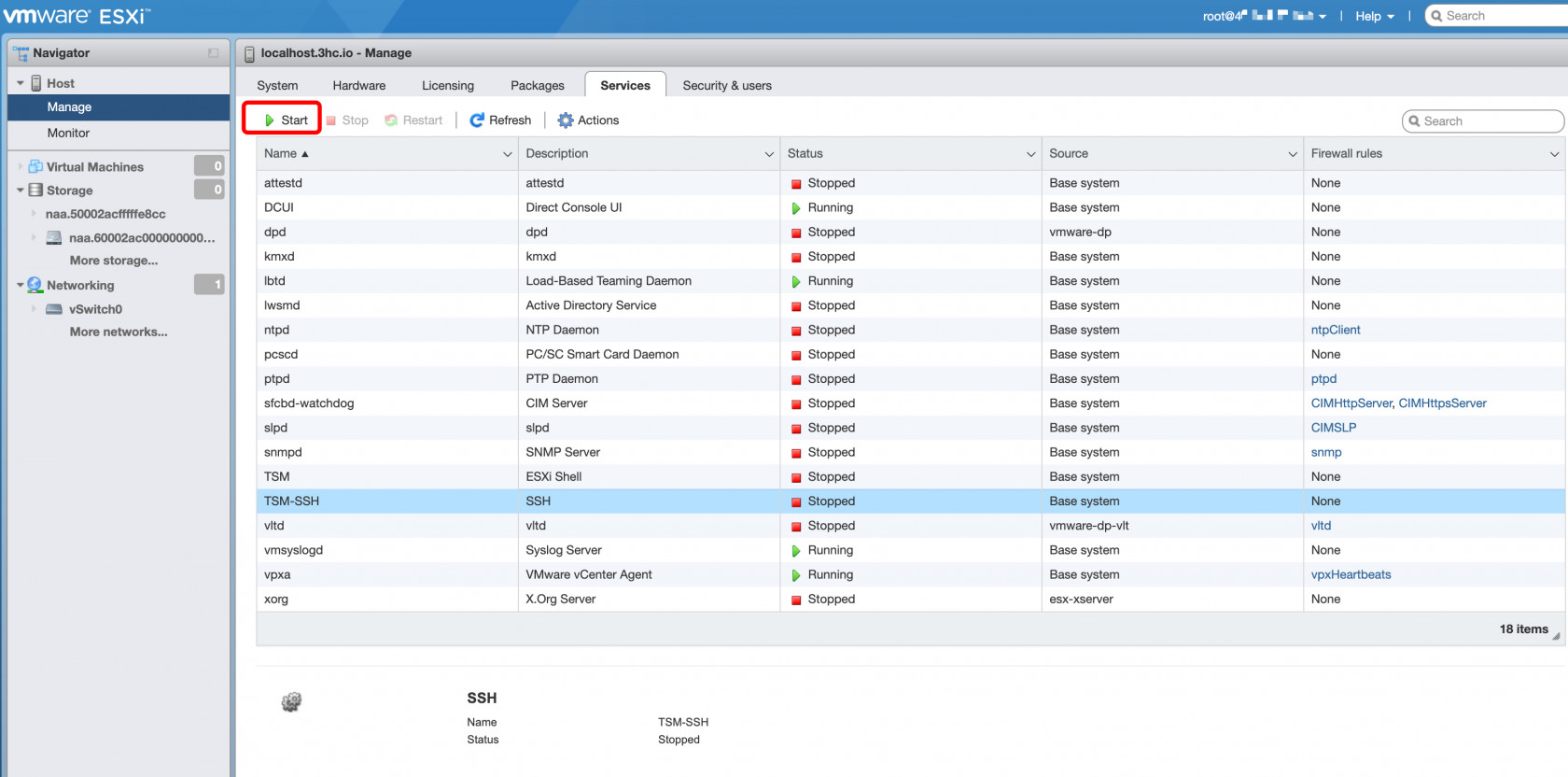
Для включения SSH перейдите в Host → Manage → Services (или Configure → Services, если доступно). Найдите службу TSM-SSH, нажмите Actions (Действия) → Start (Запустить) и включите автозапуск.
Подключитесь по SSH:
1. Проверьте пути и политики:
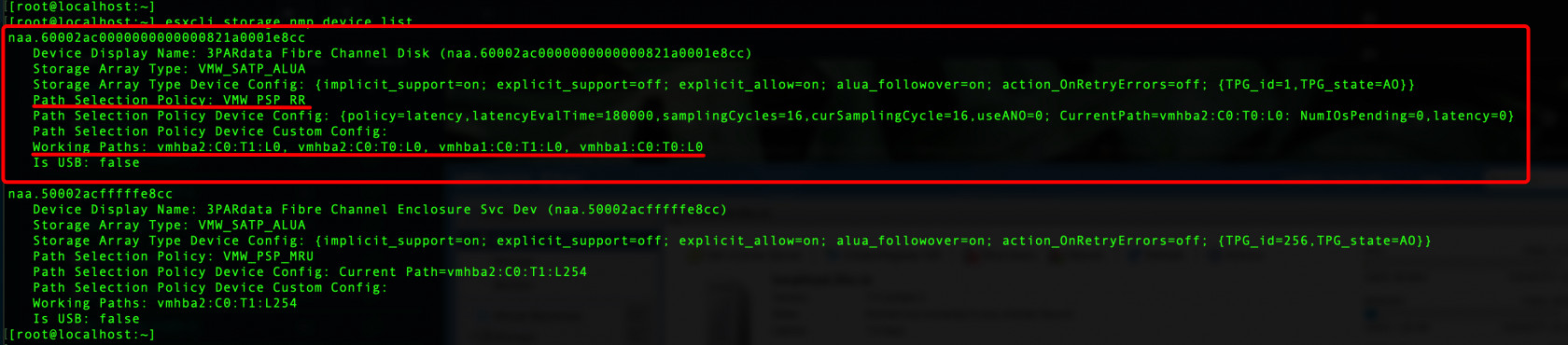
esxcli storage nmp device list
Найдите ваш диск (naa.XXXX) и проверьте Path Selection Policy (PSP): VMW_PSP_RR (Round Robin) и Paths: >1 (с деталями статусов: Active, Standby).
3. Измените политики (если не RR и нужно изменить):
esxcli storage nmp device setpolicy --device=naa.XXXX --psp=VMW_PSP_RR
4. Замените naa.XXXX на реальный идентификатор. Перепроверьте:
esxcli storage nmp device list
5. Проверьте HBA и LUN:
esxcli storage core adapter list
6. Тип: fibre, статус: online.
esxcli storage core adapter device list -A vmhbaX
Замените vmhbaX на имя HBA, проверьте видимость LUN и целей (Targets).